嘉Jaykou工具台 · 帧插值 视频保存在你的设备上
每日 免费 3 次
AI 帧插值在线在你的设备上制作的中间帧。
AI 估算两帧之间一切的移动情况,并为你视频中的每一对帧绘制中间帧。
你以相同的速度获得两倍的帧率,同时保持声音且没有上传任何内容。
100% 本地处理游客每日 3 次 · 无水印注册送 20 积分
游客每日 3 次 无需上传 无水印
选择一段视频
拖到这里,或点击浏览
或点击选择文件
视频插帧(帧率转换)
在任意帧率之间做运动插值(mci / blend / dup 三种模式可切换)。
目标帧率
插帧模式
启用遮挡感知运动补偿(仅 mci)
画质(数值越小越好)
源帧率越低、目标帧率越高,需要生成的中间帧就越多,处理时间也越长。
这是真实的运动补偿插帧(minterpolate):mci 用光流估计生成中间帧(最平滑,最慢,可能有鬼影);blend 混合前后帧(快,但快速运动会重影);dup 复制帧(最快,只是把时间分辨率填满,视觉上并不更平滑)。它不会“无中生有”地生成新细节,也无法修好本身模糊或剧烈抖动的画面。
能力边界:转码由 ffmpeg.wasm 在本机运行,不上传文件;因此速度取决于你的设备与视频长度,4K 或长视频可能很慢甚至因内存不足而失败(可用「压缩」工具先减小尺寸)。
能力边界:转码由 ffmpeg.wasm 在本机运行,不上传文件;因此速度取决于你的设备与视频长度,4K 或长视频可能很慢甚至因内存不足而失败(可用「压缩」工具先减小尺寸)。
输出:—
使用 ffmpeg.wasm 在本机转码,不上传文件;耗时取决于你的设备与文件大小。
在浏览器中处理,视频不会被上传。
EXAMPLES
尝试样本片段。
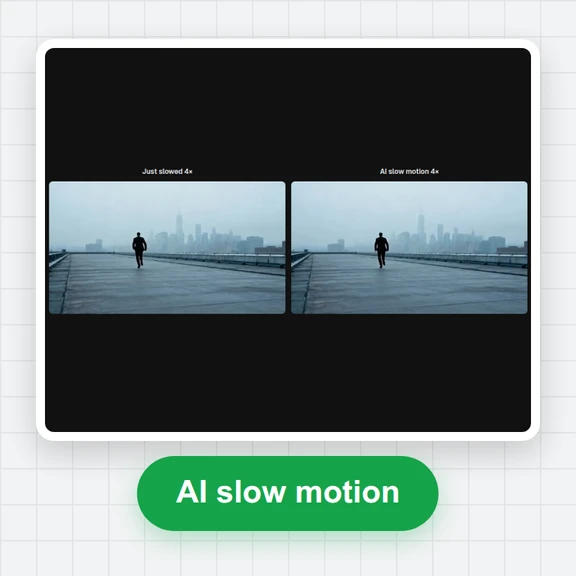
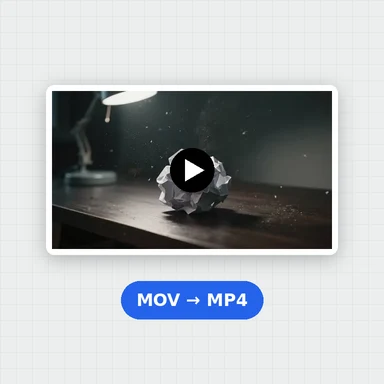
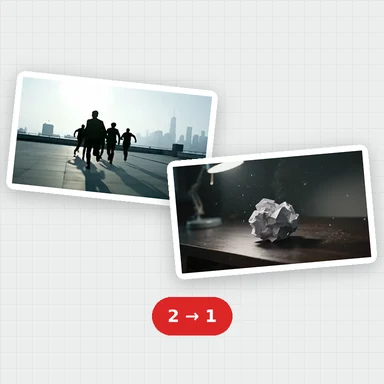
每个示例都会打开由 AI 制作的 24 帧每秒片段的前 4 秒。按下按钮将其制作成 48 帧每秒并进行比较。
使用说明
帧插值怎么用?4 步就能上手
帧插值会自动完成处理:导入素材,选好模式,几秒钟就能看到结果。 免费的在线 AI 帧插值:为每对帧生成一个中间帧,并将短视频的帧率加倍。
1
导入素材
选择或拖入图片、视频或音频,等待浏览器读取完成。
2
选择处理模式
按需选择风格或强度,例如清晰度、风格化程度、输出倍率等参数。
3
开始处理
点击处理按钮,界面会显示进度;素材较大时请保持页面打开。
4
预览并保存
对比处理前后的效果,满意后下载;不满意可以换个模式再试。
· 处理在你的设备上完成,素材不会上传到任何服务器。· 强度不是越高越好,中等设置通常最自然。
嘉Jaykou工具台
这些也在你的浏览器里完成
无需注册即可试用,游客每日 3 次免费。所有处理都在你的设备上完成,文件不会被上传。
- 490 个免费工具
- 图片 · 视频 · PDF · 文本
- 每日免费额度
所有工具每天都有免费额度。 游客每日 3 次免费,注册再送 20 积分。文件不上传,处理全在你的设备上完成。










帧插值常见问题解答
什么是帧插值?
在现有帧之间制作新帧。AI不是重复或混合帧,而是跟随两帧之间的运动,绘制中间的部分,使运动看起来更加流畅。
增加了多少帧?
每两个帧之间插入一个帧:一个有 N 帧的片段将以两倍的帧率返回 2N − 1 帧。原始帧保持不变。
它在快动作和场景切换时有效吗?
平稳、稳定的运动效果最好。非常快速的运动会在新帧中显示柔和的边缘,而在硬切换处,两不同镜头之间的帧会混合两者。
它是免费和私密的吗?
是的。游客每日 3 次,也没有水印,它在浏览器中运行于你的图形芯片上,因此你的视频会保留在你的设备上。
更多像这样的免费工具
免费工具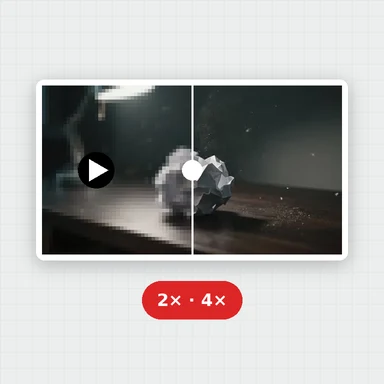
AI 帧插值在线
Motion-aware · 2× frame rate · No upload