嘉Jaykou工具台 · GLB 转 STL 转换器 模型保存在您的设备上
每日 免费 3 次
免费 GLB 转 STL 转换器为您的 3D 打印机做好准备。
将 GLB、glTF、OBJ、FBX、PLY 和 STEP 模型转换为 STL、3MF、OBJ 或 GLB 用于 3D 打印。
以毫米为单位缩放,竖立在打印平台上,孔洞封闭。
100% 本地处理游客每日 3 次 · 无水印注册送 20 积分
游客每日 3 次 无需上传 免费下载
GLB → STL
拖拽 .glb 文件,立即在本地转换成 .stl
GLB · 全部本地处理,不上传
GLB → STL
解析 → 转换 → 对比 → 下载,全部在你的浏览器内完成。
状态等待文件
GLB / 3MF 的容器结构(JSON chunk、zip 中央目录、CRC32)均为手写实现。
在浏览器中完成转换,模型不会被上传。
AI 生成的 3D 模型
打印 AI 制作的模型。
嘉Jaykou工具台 的 3D 模型真实输出。选择一个以检查并下载可打印的 STL。
使用说明
GLB 转 STL 转换器怎么用?4 步就能上手
这是一个把 GLB 转成 STL 的在线工具:文件不会离开你的设备,转换直接在浏览器里完成。 将 GLB、glTF、OBJ、FBX、PLY 和 STEP 转换为 STL、3MF 或 OBJ 以进行 3D 打印。
1
导入 GLB 文件
点击虚线区域选择文件,或直接把 GLB 拖进页面。支持一次拖入多个文件,逐个排队处理。
2
确认输出为 STL
在下方的格式选项中确认目标格式为 STL,并按需要调整画质、尺寸、码率或帧率等参数。
3
开始转换
点击转换按钮后,进度条会实时显示处理进度。文件较大时请保持页面打开,不要切换标签页。
4
预览并下载
转换完成后先预览效果,满意再点击下载把 STL 保存到本地;不满意可以改参数重转。
· 所有处理都在你的设备上完成,文件不会上传到任何服务器。· 如果输出的 STL 体积偏大,可降低分辨率或画质后重试。
不仅仅是一个文件转换器
一个普通的 GLB 转 STL 通常会得到一个几毫米高、侧躺的模型,还有切片器无法填充的孔。这个转换器生成的文件可以直接打印:实际尺寸、竖立、放在打印板上且封闭。
- 打印检查切片前就能发现孔洞、重复边和翻转面。
- 实际尺寸Set millimetres and see every dimension.
- 隐私保护在浏览器中转换,绝不上传。
打印提示
Getting a good print from a 3D model
Mind thin parts
Details thinner than about 1 mm, like antennae or tails, may not print. Scale the model up or thicken them.
Add supports
Overhangs steeper than 45° need supports. Let your slicer add them, or turn the model so less of it hangs over.
Keep the high detail
Models with a million triangles print fine; your slicer simplifies to its own resolution.
嘉Jaykou工具台
这些也在你的浏览器里完成
无需注册即可试用,游客每日 3 次免费。所有处理都在你的设备上完成,文件不会被上传。
- 490 个免费工具
- 图片 · 视频 · PDF · 文本
- 每日免费额度
所有工具每天都有免费额度。 游客每日 3 次免费,注册再送 20 积分。文件不上传,处理全在你的设备上完成。










常见问题
这个 GLB 转 STL 的转换器是免费的吗?
是的。您可以随意转换并下载任意数量的模型,无需账户、订阅或文件数量限制。
我可以转换哪些文件?
GLB 和 glTF(包括 Draco 和 Meshopt 压缩)、OBJ、FBX、PLY、STL 和 3MF,以及 STEP(.step、.stp)、IGES(.iges、.igs)和 BREP 格式的 CAD 文件,最大支持 300 MB。指向单独 .bin 或纹理文件的 glTF 需要先导出为单个 .glb 文件。
我应该下载哪种格式?
STL 可与所有切片软件和打印机配合使用。3MF 是 PrusaSlicer、Bambu Studio、OrcaSlicer 和 Cura 保存项目的格式;它以毫米为单位记录,因此尺寸不会被误读。OBJ 和 GLB 用于其他 3D 程序、游戏引擎和网络。
我可以将STEP转换为STL吗?
是的。从 SolidWorks、Fusion、Onshape、FreeCAD 或任何其他 CAD 程序导出 STEP(或 IGES)文件,然后拖放到此处。零件保持其以毫米为单位的实际尺寸,即使文件是以英寸保存的,并且装配体的每个零件都包含在内。选择标准、精细或超精细细节:更精细的细节会使孔和曲线更圆滑,同时文件也会更大。
我的印刷品会有多大?
你来选择。设置高度或最长边的毫米数,预览会在10毫米网格上显示宽度、深度和高度。GLB文件没有真实世界的比例,所以默认从100毫米高开始;STL、3MF和STEP文件保持它们的原始尺寸。
为什么我的模型在切片软件中会躺在一边?
GLB 和 OBJ 模型的顶部指向 Y 轴,而打印机沿 Z 轴构建。转换器会将模型竖直放置并放在构建板上。如果模型是反过来制作的,请切换向上轴或旋转 90° 直到它正确竖立。
打印检查会查找什么?
孔洞(只属于一个面的边)、被三个或更多面共享的边,以及翻转的面。模型需要是封闭的,或者说是密封的,切片软件才能知道其内部的内容。
修复功能做什么?
它通过在边缘上生成新的面来关闭每个孔,并将倒置的模型翻正。这修复了 AI 生成和扫描模型中常见的小缝隙。较大的缺失部分仍然需要 3D 编辑器处理。
颜色和纹理会保留吗?
No. STL holds only the shape, and the converter writes shape only in every format. To print in colour, paint the model in your slicer.
我的模型上传了吗?
No. Models are read and converted in your browser and never leave your device.
更多像这样的免费工具
免费工具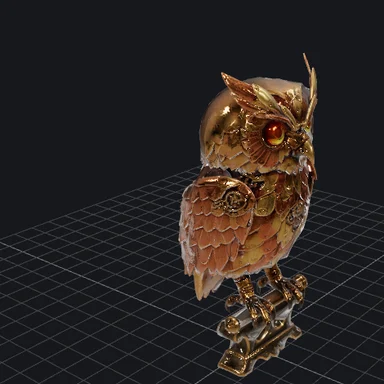

为您的 3D 打印机做好准备
Free, private and ready for your slicer.