免费打印然后裁剪贴纸制作器一键添加边框和裁切线。
准备好用于打印然后剪切的任何设计:干净的边框、平滑的剪切线和300 DPI的PNG。
适用于Cricut设计空间、Silhouette Studio及其他切割机。
选择一张图片
拖放图片到此处、直接粘贴,或点击选择
把设计变成贴纸。
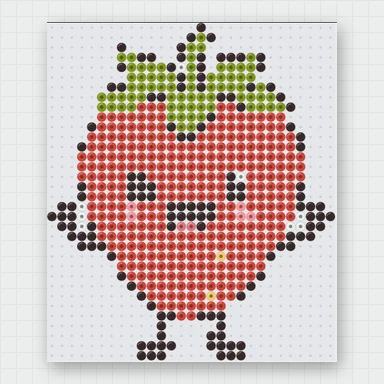
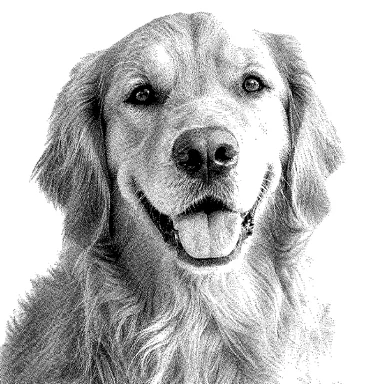
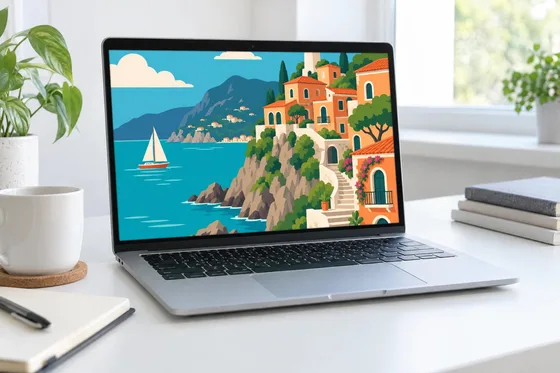
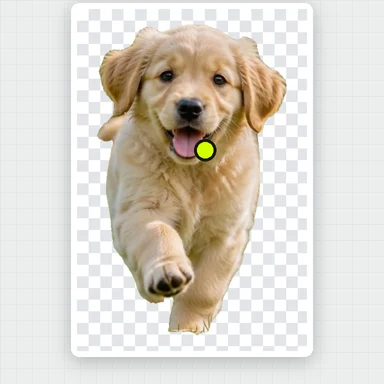
每张图片都是完成的贴纸,带有白色边框和剪切线。选择一张打开,然后更改大小并下载。
打印然后裁切制作器怎么用?4 步就能上手
打印然后裁切制作器用来截取需要的片段或区域:不用安装软件,拖进来就能裁。 制作打印然后剪切的免费贴纸:在任何设计周围添加边框和切割线,下载 300 DPI 的 PNG,以及作为 SVG 的切割线,用于 Cricut Design Space 和 Silhouette。
选择或拖入要处理的视频、音频、图片或文档。
拖动时间轴上的起止滑块选取片段,或在预览图上框选要保留的区域。
可精确输入开始/结束时间或裁剪尺寸,确认无误后点击应用。
预览裁剪后的效果,然后点击下载保存到本地。
这些也在你的浏览器里完成
无需注册即可试用,游客每日 3 次免费。所有处理都在你的设备上完成,文件不会被上传。
- 490 个免费工具
- 图片 · 视频 · PDF · 文本
- 每日免费额度
所有工具每天都有免费额度。 游客每日 3 次免费,注册再送 20 积分。文件不上传,处理全在你的设备上完成。










打印然后切割制作器常见问题
这个打印然后切割机是免费的吗?
是的。可以随意制作和下载贴纸及切割文件,无需账户或水印。
我如何在 Cricut Design Space 中使用它?
上传贴纸 PNG,选择“打印然后切割”作为图像类型,并将其宽度设置为此处显示的尺寸。Design Space使用图像的轮廓作为切割线,边框保持平滑。
我如何在 Silhouette Studio 中使用它?
打开打印 + 剪切 SVG:它包含图像和对齐的红色剪切线。添加定位标记,打印,然后沿红色线剪切。
为什么要添加边框?
打印机和切割机从来不会完全对齐。2–4毫米的边框可以掩盖差异,其颜色会延伸过切割线,所以不会露出空白的纸张。
我的设计上传了吗?
不。贴纸是在你的浏览器中制作的;你的设计永远不会离开你的设备。
更多像这样的免费工具
免费工具


免费打印然后裁剪贴纸制作器
Cricut & Silhouette · 300 DPI PNG · Cut line SVG & DXF