免费裁剪任何对象点击它。它已被选中。
只需点击一次即可选择照片中的任何对象:宠物、产品、人物、建筑物。
添加或移除点击次数更多的区域,然后将剪切结果下载为透明 PNG 或蒙版。
选择一张图片
拖到这里、粘贴,或点击浏览
或点击选择文件
在一张示例照片上试试。
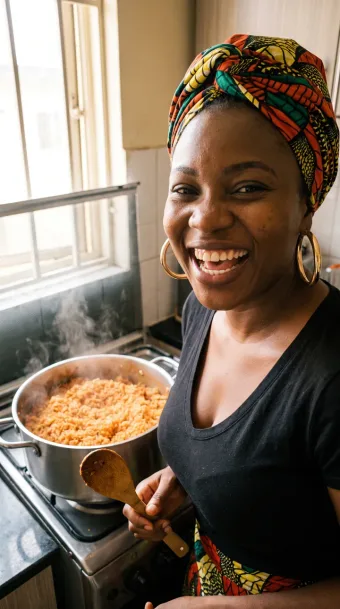
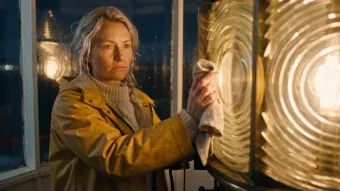
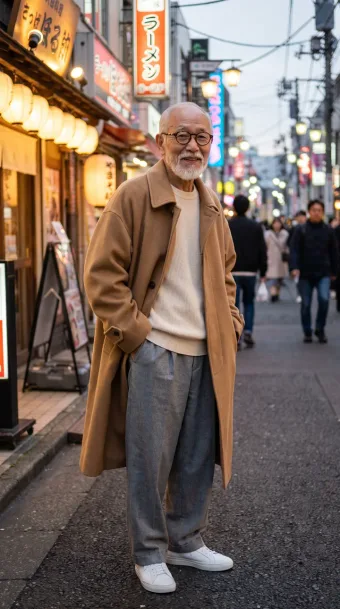
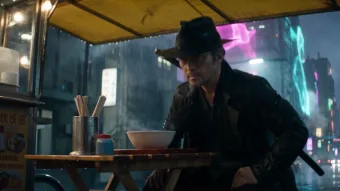
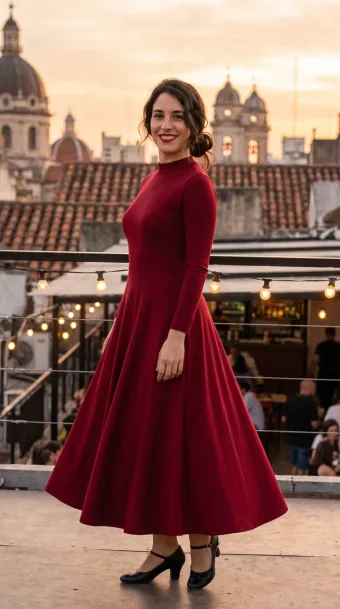
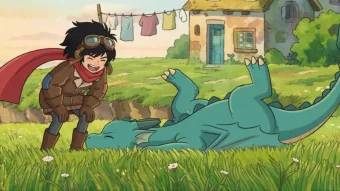
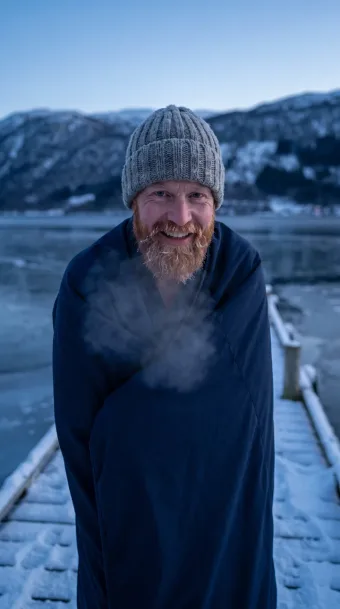
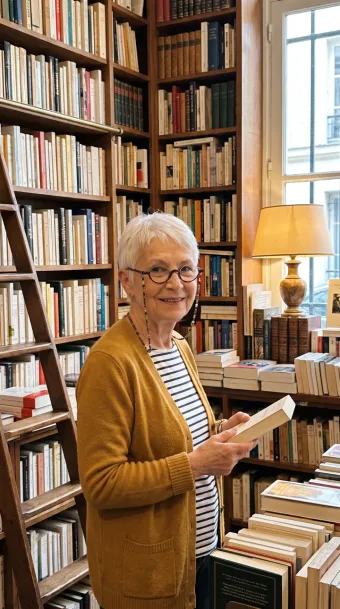
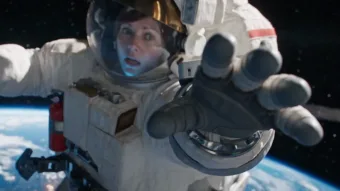
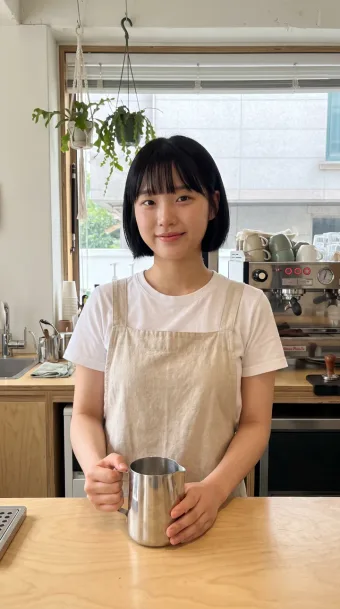
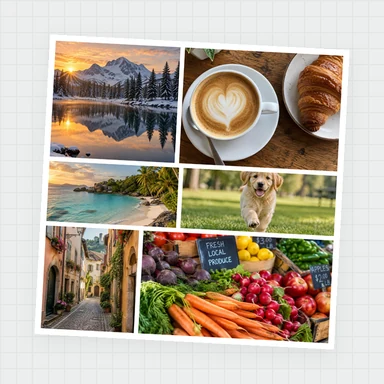
每个示例都已先选择了其对象。点击更多位置进行细化,然后下载剪切的部分。
分割任何东西怎么用?4 步就能上手
分割任何东西会自动完成处理:导入素材,选好模式,几秒钟就能看到结果。 从在线图片中选择并剪切任何对象,免费:点击它,通过更多点击进行精细调整,然后下载透明的 PNG 或蒙版。
选择或拖入图片、视频或音频,等待浏览器读取完成。
按需选择风格或强度,例如清晰度、风格化程度、输出倍率等参数。
点击处理按钮,界面会显示进度;素材较大时请保持页面打开。
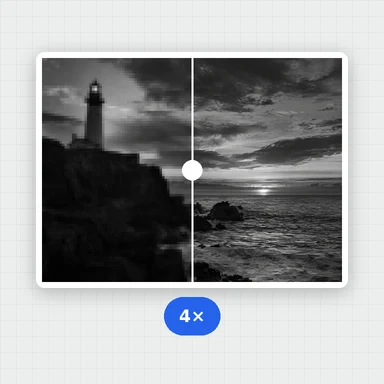
对比处理前后的效果,满意后下载;不满意可以换个模式再试。
这些也在你的浏览器里完成
无需注册即可试用,游客每日 3 次免费。所有处理都在你的设备上完成,文件不会被上传。
- 490 个免费工具
- 图片 · 视频 · PDF · 文本
- 每日免费额度
所有工具每天都有免费额度。 游客每日 3 次免费,注册再送 20 积分。文件不上传,处理全在你的设备上完成。
常见问题
我如何从图像中剪切出一个对象?
打开照片,点击对象,然后下载。AI通过一次点击即可找到对象的边缘;更多点击可以精细调整。下载的内容是在照片全尺寸下的透明背景对象。
我如何只选择对象的一部分,或添加缺失的部分?
点击缺失的部分以添加它。若要移除某个区域,请按住 Shift 点击或右键点击,或者将点击模式切换为移除并点击该区域。撤销会删除最后一个点,重置点会重新开始。
它是免费的吗?我的照片上传了吗?
它是免费的,无需账户,也没有水印。AI 在你的浏览器中运行,所以你的照片永远不会离开你的设备。
为什么第一张照片需要更长时间?
首次使用时,您的浏览器会下载 AI(大约 20 到 40 MB)并保存下来,因此以后的访问启动会很快。每张新照片随后需要几秒钟来准备;之后,每次点击都会即时更新选择。
它在我的手机上能用吗?
是的。点击对象以选择它,然后点击更多区域进行细化;将“点击”切换为“移除”以去除某些区域。没有图形加速的 AI 手机需要更长时间来准备照片。
我可以下载什么?
以透明 PNG 或 WebP 格式裁剪,或在白色背景上的 JPG,以及用于照片编辑器、视频工具或 AI 图像编辑的黑白遮罩(白色为对象)。
这与背景去除工具有什么不同?
背景去除工具会猜测主要对象。在这里你可以选择:任何物体,即使是在繁忙场景中的小物体,你也可以组合多个物体或省略某些部分。
有尺寸限制吗?
可以打开最大50 MB和100百万像素的照片。剪裁部分将以照片的尺寸保存,最大约为1600万像素;较大的照片会缩小到该尺寸。
更多像这样的免费工具
免费工具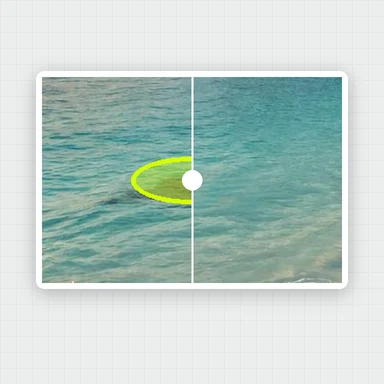

点击它。它已被选中
Free, private, and right in your browser.