嘉Jaykou工具台 · STEP 转 STL 转换器 模型保存在您的设备上
每日 免费 3 次
免费的 STEP 转 STL 转换器从 CAD 到你的 3D 打印机。
在浏览器中将 SolidWorks、Fusion、Onshape 或 FreeCAD 的 STEP(.step, .stp)和 IGES 文件转换为 STL。
以毫米为单位的实际尺寸,装配的每个部件,以及您选择的细节。
100% 本地处理游客每日 3 次 · 无水印注册送 20 积分
游客每日 3 次 无需上传 免费下载
STEP → STL(尽力而为)
拖拽 .step 文件,立即在本地转换成 .stl
STEP · 全部本地处理,不上传
STEP → STL(尽力而为)
解析 → 转换 → 对比 → 下载,全部在你的浏览器内完成。
状态等待文件
GLB / 3MF 的容器结构(JSON chunk、zip 中央目录、CRC32)均为手写实现。
在浏览器中完成转换,模型不会被上传。
AI 生成的 3D 模型
打印 AI 制作的模型。
嘉Jaykou工具台 的 3D 模型真实输出。选择一个以检查并下载可打印的 STL。
使用说明
STEP 转 STL 转换器怎么用?4 步就能上手
这是一个把 STEP 转成 STL 的在线工具:文件不会离开你的设备,转换直接在浏览器里完成。 在浏览器中免费将 STEP 和 STP 文件转换为 STL。
1
导入 STEP 文件
点击虚线区域选择文件,或直接把 STEP 拖进页面。支持一次拖入多个文件,逐个排队处理。
2
确认输出为 STL
在下方的格式选项中确认目标格式为 STL,并按需要调整画质、尺寸、码率或帧率等参数。
3
开始转换
点击转换按钮后,进度条会实时显示处理进度。文件较大时请保持页面打开,不要切换标签页。
4
预览并下载
转换完成后先预览效果,满意再点击下载把 STL 保存到本地;不满意可以改参数重转。
· 所有处理都在你的设备上完成,文件不会上传到任何服务器。· 如果输出的 STL 体积偏大,可降低分辨率或画质后重试。
嘉Jaykou工具台
这些也在你的浏览器里完成
无需注册即可试用,游客每日 3 次免费。所有处理都在你的设备上完成,文件不会被上传。
- 490 个免费工具
- 图片 · 视频 · PDF · 文本
- 每日免费额度
所有工具每天都有免费额度。 游客每日 3 次免费,注册再送 20 积分。文件不上传,处理全在你的设备上完成。










常见问题
这个STEP转STL转换器是免费的吗?
是的。您可以随意转换任意数量的STEP文件,无需账户、订阅、水印或文件数量限制。
STEP 和 STL 有什么区别?
STEP 存储 CAD 程序创建的精确形状:真正的圆形、曲面、独立零件、名称、颜色和单位。STL 仅存储三角形。转换器将精确的曲面转换为足够接近其形状以便打印的三角形。
尺寸会合适吗?
是的。STEP 文件会记录它们的单位,因此零件会保持以毫米为单位的实际尺寸,即使它是以英寸保存的。一个 100 × 50 × 20 毫米的块会显示为 100 × 50 × 20 毫米。你仍然可以在尺寸设置中缩放它。
详细设置有什么作用?
它设置了三角形跟随曲线的紧密程度。标准适合大多数打印。精细和超精细可以获得更圆的孔、倒角和螺纹,但会生成更大的 STL 文件,需要更长的转换时间。
我可以转换一个程序集吗?
是的。STEP 文件中的每个部件都包含在一个 STL 文件中,并保持原位。要单独打印部件,请从您的 CAD 程序中一次导出一个部件。
哪些 CAD 文件可用?
STEP(AP203、AP214 和 AP242,.step 或 .stp)、IGES(.iges、.igs)和 OpenCascade BREP,最大 300 MB。本地文件如 .sldprt、.f3d 或 .ipt 需要先导出为 STEP。
我的文件上传了吗?
不。文件在您的浏览器中转换,绝不会离开您的设备,因此对于机密设计是安全的。
更多像这样的免费工具
免费工具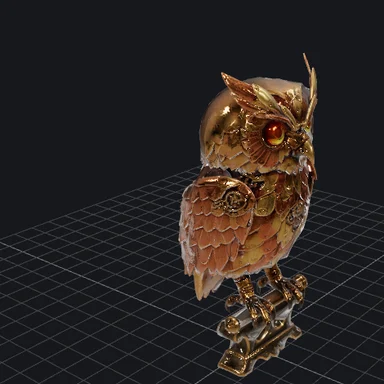

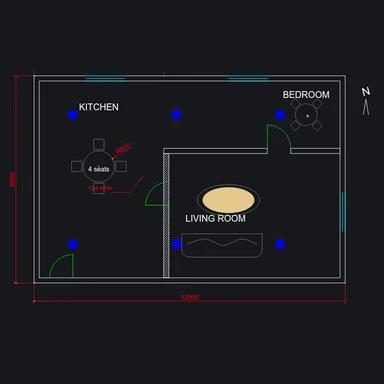

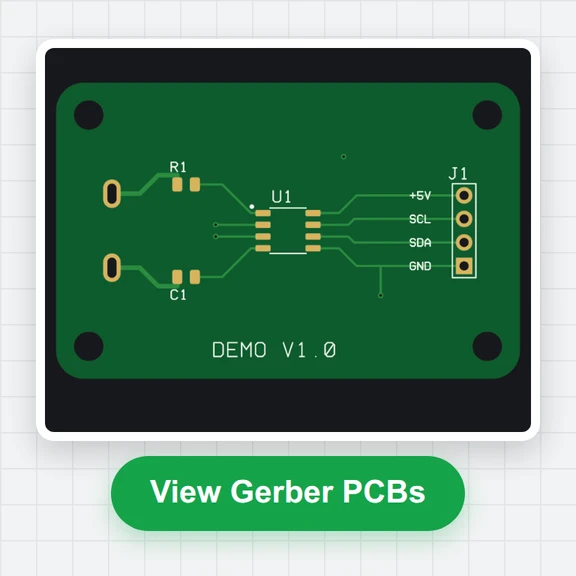
免费的 STEP 转 STL 转换器
STEP & IGES in, STL out · Real size in mm · No CAD software needed