嘉Jaykou工具台 TEXT ERASER 照片留在你的设备上
每日 免费 3 次
从图片中移除文字没有文字的干净图片。
刷过字幕、日期戳、标签、贴纸和标志,AI 会重建它们背后的背景。
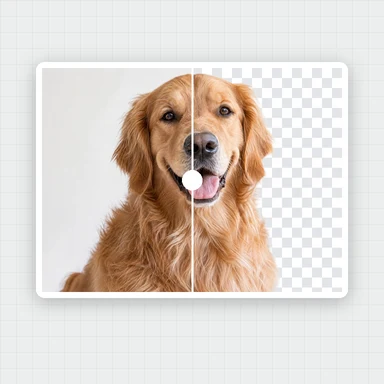
与原图比较,并下载完整尺寸的清晰图片。
100% 本地处理游客每日 3 次 · 无水印注册送 20 积分
游客每日 3 次 无需上传 无水印
选择一张图片
拖到这里、粘贴,或点击浏览
或点击选择文件
移除图片中的文字(本地修补)
先用「自动框选文字」近似检测文字区域,再手动涂抹微调,然后本地扩散填充移除。
画笔大小
扩散迭代次数(越大越平滑)
镜像预填充(纹理更连贯)
文字区域
文字检测灵敏度
涂抹
在左侧图片上按住拖动即可涂抹。
能力边界:这是本地扩散修补(把涂抹区域用周围像素迭代扩散)。文字覆盖在纯色背景(海报、截图、水印墙)上时效果很好;压在复杂纹理上的文字会留下糊斑。文字区域检测是基于边缘密度与连通域的近似方法,会漏检或误检,请务必手动微调涂抹范围。要“完美去字”需要使用专门的修复模型。
输出:—
全部在浏览器本地完成,图片不会上传。
照片在你的浏览器里编辑,永不上传。
立即体验
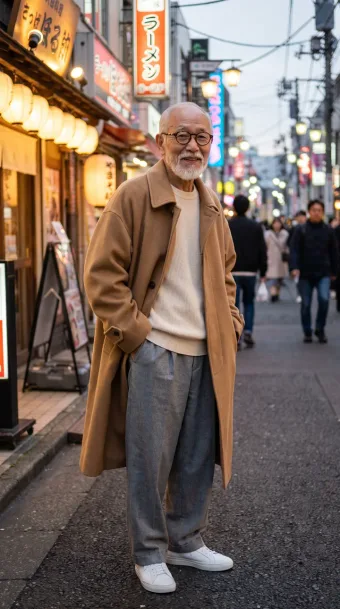
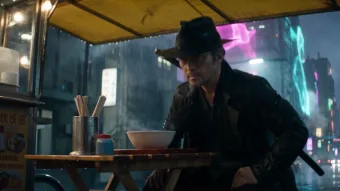
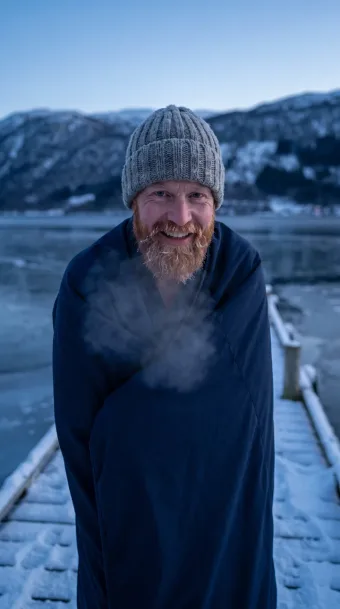
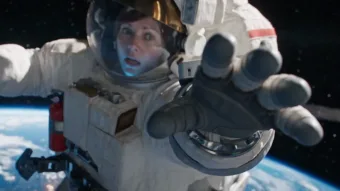
示例照片
每个区域都以已刷过的区域开始。按下删除,然后按住比较查看变化。
使用说明
从图片中移除文字怎么用?4 步就能上手
从图片中移除文字用于清除不需要的内容,例如去水印、去背景、降噪或抹掉画面中的物体。 免费从图像中移除文字:涂抹标题、日期印记、标签或标志,AI 会无缝填充背景。
1
导入文件
选择或拖入要处理的图片、音频或视频。
2
标记要去除的部分
用画笔涂抹目标区域,或选择自动识别模式让工具判断范围。
3
开始处理
点击处理按钮,稍等片刻即可看到去除后的结果。
4
检查并保存
放大检查边缘是否自然,必要时补涂后再次处理,满意再下载。
· 涂抹范围略大于目标物体,边缘过渡会更自然。· 处理在本地完成,原图不会被覆盖。
嘉Jaykou工具台
这些也在你的浏览器里完成
无需注册即可试用,游客每日 3 次免费。所有处理都在你的设备上完成,文件不会被上传。
- 490 个免费工具
- 图片 · 视频 · PDF · 文本
- 每日免费额度
所有工具每天都有免费额度。 游客每日 3 次免费,注册再送 20 积分。文件不上传,处理全在你的设备上完成。






常见问题
我如何从图片中删除文字?
打开图像,用刷子涂抹文字,然后按擦除。AI会用匹配的背景填充该区域。当效果满意时下载结果。
它可以从旧照片中去除日期印吗?
是的。在角落的印刷日期上刷一刷,它就会被周围的图片取代。
什么效果最好?
在天空、墙壁、织物、纸张以及其他均匀背景上的文字效果最干净。在几个部分擦掉长行文字。
我的图片上传了吗?
不。AI 在你的浏览器中运行,你的图像会保留在你的设备上。
更多像这样的免费工具
免费工具

从图片中移除文字
Seamless fill · Full-size download · Free, no watermark