嘉Jaykou工具台 OBJECT REMOVER 照片留在你的设备上
每日 免费 3 次
从照片中移除对象刷掉它,它就没了。
涂掉陌生人、垃圾桶、电线或任何干扰物,AI会填充该位置,使其与场景融合。
随时撤销、重做和比较,然后将您的照片保存为全尺寸。
100% 本地处理游客每日 3 次 · 无水印注册送 20 积分
游客每日 3 次 无需上传 无水印
选择一张图片
拖到这里、粘贴,或点击浏览
或点击选择文件
移除照片中的物体(本地修补)
用画笔涂抹要移除的物体,本地用边界扩散填充补上周围纹理,可选镜像填充。
画笔大小
扩散迭代次数(越大越平滑)
镜像预填充(纹理更连贯)
涂抹
在左侧图片上按住拖动即可涂抹。
能力边界:这是基于边界扩散的本地内容感知填充(简化版),不是 PatchMatch / 生成式修复。它对纯色与简单纹理(天空、墙面、草地、沙地、水面)效果不错;复杂纹理(树叶、头发、重复图案、文字)会出现糊斑与结构断裂。精细修图建议使用专门的 AI 修复工具。
输出:—
全部在浏览器本地完成,图片不会上传。
照片在你的浏览器里编辑,永不上传。
立即体验
示例照片
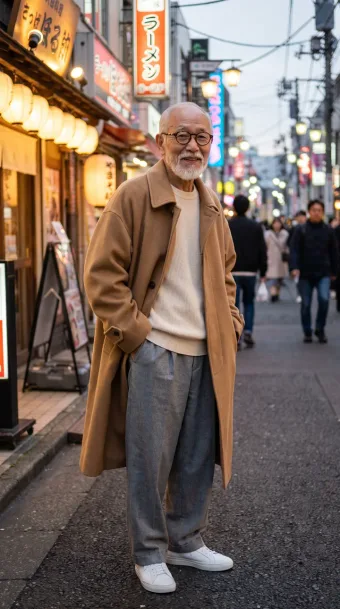
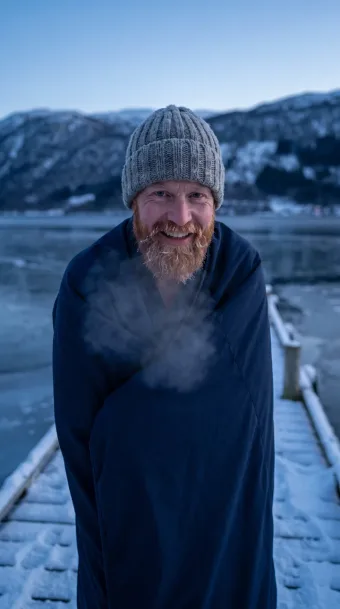
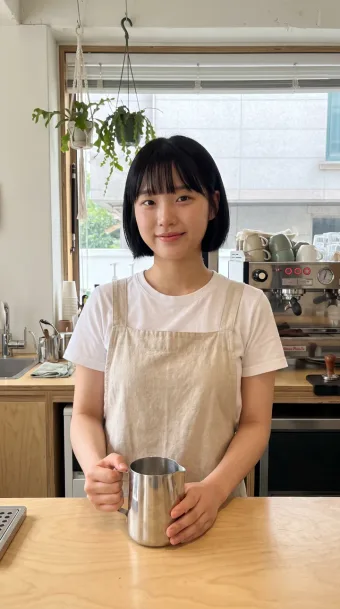
每个区域都以已刷过的区域开始。按下删除,然后按住比较查看变化。
使用说明
从照片中移除对象怎么用?4 步就能上手
从照片中移除对象用于清除不需要的内容,例如去水印、去背景、降噪或抹掉画面中的物体。 免费从照片中移除不需要的物体:在人物、汽车、电线或杂物上刷过,AI 会填充区域以匹配。
1
导入文件
选择或拖入要处理的图片、音频或视频。
2
标记要去除的部分
用画笔涂抹目标区域,或选择自动识别模式让工具判断范围。
3
开始处理
点击处理按钮,稍等片刻即可看到去除后的结果。
4
检查并保存
放大检查边缘是否自然,必要时补涂后再次处理,满意再下载。
· 涂抹范围略大于目标物体,边缘过渡会更自然。· 处理在本地完成,原图不会被覆盖。
嘉Jaykou工具台
这些也在你的浏览器里完成
无需注册即可试用,游客每日 3 次免费。所有处理都在你的设备上完成,文件不会被上传。
- 490 个免费工具
- 图片 · 视频 · PDF · 文本
- 每日免费额度
所有工具每天都有免费额度。 游客每日 3 次免费,注册再送 20 积分。文件不上传,处理全在你的设备上完成。






常见问题
我如何从照片中移除一个物体?
打开照片,刷过物体及其阴影,然后按擦除。AI 会填充该区域以匹配其周围环境。对其他任何东西重复此操作,然后下载。
我可以从背景中移除人吗?
是的。刷过路人、抢镜者或你身后的拥挤人群,他们就会被周围的场景替代。
我怎样才能得到最干净的结果?
在物体边缘之外刷一点,并包括它的影子。大型物体分几小部分擦除效果最好。
它在手机上可以使用吗?
是的。用手指刷,双指缩放,并将结果保存到你的手机。
更多像这样的免费工具
免费工具

从照片中移除对象
Natural fill · Undo and compare · Free, no watermark