免费屏幕录制器屏幕、摄像头和声音。无水印。
录制你的屏幕、一个窗口或一个浏览器标签页,同时录制你的声音和摄像头画面。
No install, no account and no time limit. Trim it and save MP4 or WebM.
屏幕录制器怎么用?4 步就能上手
屏幕录制器直接在浏览器里录制:授权后即可开始,录完马上能保存。 在浏览器中直接使用你的摄像头和麦克风录制屏幕、窗口或标签页。
点击开始后在浏览器弹窗中选择允许,授予摄像头、麦克风或屏幕录制权限。
选择录制整个屏幕、某个窗口、标签页,或仅使用摄像头与麦克风。
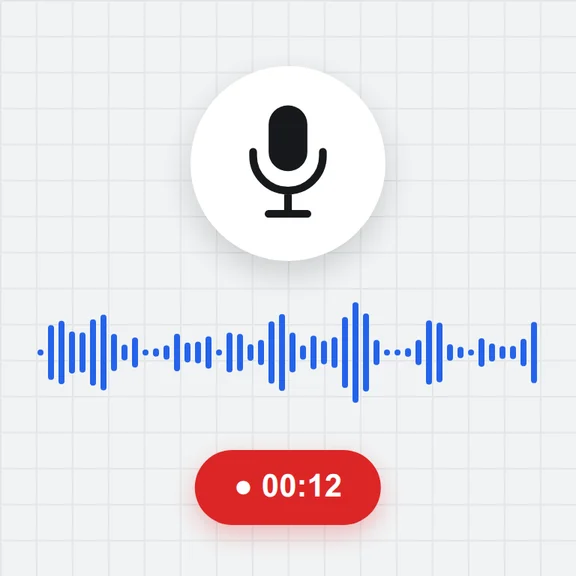
点击录制按钮,界面会显示计时与电平指示;再次点击即可停止。
录制完成后先回放确认,再下载保存到本地。
这些也在你的浏览器里完成
无需注册即可试用,游客每日 3 次免费。所有处理都在你的设备上完成,文件不会被上传。
- 490 个免费工具
- 图片 · 视频 · PDF · 文本
- 每日免费额度
所有工具每天都有免费额度。 游客每日 3 次免费,注册再送 20 积分。文件不上传,处理全在你的设备上完成。










常见问题
这个屏幕录制软件 wirklich 免费吗?
是的。没有账户,没有订阅,没有水印,也没有时间限制。它在你的浏览器中运行,所以我们没有什么可以收费的。
我的录音上传到哪里了吗?
不。视频是由你的浏览器在你自己的电脑上录制并保存的。它从不上传到服务器,这也是为什么没有长度限制的原因。
我可以录多久?
只要您的设备有空间即可。在录制时会显示大小,并且在此网站的浏览器存储空间用完之前会提醒您。1080p 屏幕录制通常每分钟占用约 20–50 MB。
它能从我的电脑录音吗?
在 Chrome 和 Edge 中,是的:在选择共享内容时勾选“共享音频”。每个系统都可以共享标签页的声音;Windows 和 ChromeOS 可以共享整个计算机的声音。Firefox 和 Safari 只录制麦克风。你的麦克风和共享的声音会混合成一个音轨。
我可以在录制屏幕的同时显示我的网络摄像头吗?
是的。选择屏幕 + 摄像头。你的网络摄像头会出现在一个圆形或圆角方形中,你可以将其拖动到任意位置并调整大小,即使在录制时也可以,并且它是保存视频的一部分。
MP4 还是 WebM?
MP4 能在任何地方播放,包括 iPhone、PowerPoint 和视频编辑器。在 Chrome 和 Edge 中,视频以 H.264 录制,因此 MP4 几秒钟内即可准备好。Firefox 录制 WebM,当你下载时(或立即保存 WebM),它会在你的设备上转换为 MP4。Safari 直接录制 MP4。
如果我的浏览器在录制过程中崩溃,会发生什么?
录音每秒都会保存到您的浏览器存储中。再次打开此页面时,它会提供恢复已录制内容的选项。
它可以在手机上使用吗?
手机和平板浏览器不允许网站录制屏幕,所以请使用手机自带的屏幕录制功能。这里你仍然可以使用摄像头和麦克风录制自己。
我需要安装什么吗?
No. It works in recent Chrome, Edge, Firefox and Safari on a computer. There’s no extension or app.
更多像这样的免费工具
免费工具


屏幕、摄像头和声音。无水印
No watermark, no time limit, nothing uploaded.