嘉Jaykou工具台 · PNG 转 PDF 图像保存在您的设备上
每日 免费 3 次
PNG 转 PDF 转换器无损,按您的顺序。
将 PNG 截图、图表和图形合并成一个 PDF。
PNG 保持无损,因此截图中的文字保持清晰。
100% 本地处理游客每日 3 次 · 无水印注册送 20 积分
游客每日 3 次 无需上传 无水印
添加图片
可一次选多张,顺序即页码顺序
JPG / PNG / WebP / GIF / BMP · 自动转成页面
或点击选择文件
图片 → PDF
把图片按顺序生成 PDF 页面。
页面尺寸
留白(pt)
填充方式
尚未添加图片
在你的浏览器里完成,图片不会被上传。
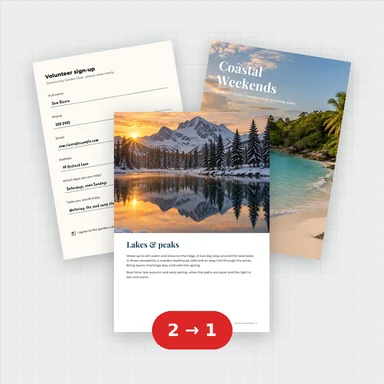
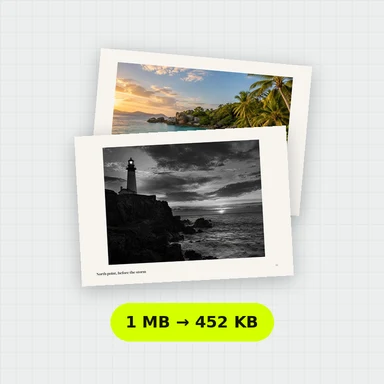
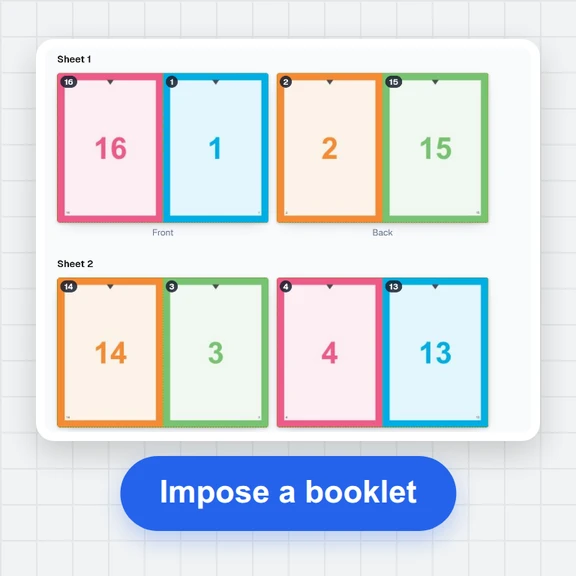
示例图片集
试着用一组扫描件或照片。
每个套件按顺序打开,并具有适合它的页面设置。点击下载 PDF,或先更改布局。
使用说明
PNG 转 PDF怎么用?4 步就能上手
这是一个把 PNG 转成 PDF 的在线工具:文件不会离开你的设备,转换直接在浏览器里完成。 将 PNG 免费且无损地转换为 PDF:将截图和图形合并为一个 PDF,重新排序,旋转,选择页面大小和边距。
1
导入 PNG 文件
点击虚线区域选择文件,或直接把 PNG 拖进页面。支持一次拖入多个文件,逐个排队处理。
2
确认输出为 PDF
在下方的格式选项中确认目标格式为 PDF,并按需要调整画质、尺寸、码率或帧率等参数。
3
开始转换
点击转换按钮后,进度条会实时显示处理进度。文件较大时请保持页面打开,不要切换标签页。
4
预览并下载
转换完成后先预览效果,满意再点击下载把 PDF 保存到本地;不满意可以改参数重转。
· 所有处理都在你的设备上完成,文件不会上传到任何服务器。· 如果输出的 PDF 体积偏大,可降低分辨率或画质后重试。
嘉Jaykou工具台
这些也在你的浏览器里完成
无需注册即可试用,游客每日 3 次免费。所有处理都在你的设备上完成,文件不会被上传。
- 490 个免费工具
- 图片 · 视频 · PDF · 文本
- 每日免费额度
所有工具每天都有免费额度。 游客每日 3 次免费,注册再送 20 积分。文件不上传,处理全在你的设备上完成。










PNG 转 PDF 常见问题解答
这个 PNG 转 PDF 工具是免费的吗?
是的。可以随意转换任意数量的PNG,无需账户且无水印。
PDF会保持我的PNG无损吗?
是的,使用“原始质量”。透明区域保持透明,并显示其背后的白色页面。
我的截图会生成一个很大的PDF。我该怎么办?
选择中等或最小文件:图像将以 JPG 格式保存,这对于照片来说要小得多。对于带文字的截图,高质量可以保持可读性。
我可以直接粘贴截图吗?
是的。复制截图,然后在页面上按 Ctrl+V(或 ⌘V)即可添加。
我的图片上传了吗?
不。所有操作都在你的浏览器中进行;PNG 文件从不离开你的设备。
更多像这样的免费工具
免费工具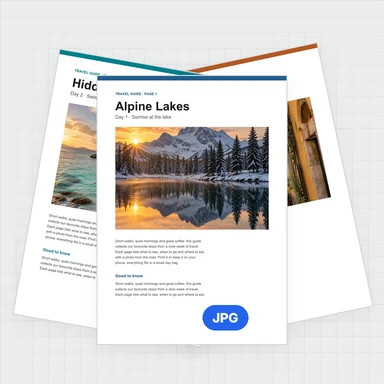

PNG 转 PDF 转换器
Lossless · Many PNGs, one PDF · No upload