免费的 PDF 转 JPG 转换器锋利的页面,无限可能。
将 PDF 页转换为 JPG、PNG 或 WebP 图像,并选择您希望的分辨率。
选择页面,下载一张图片或一个 ZIP 文件,或提取里面的图片。
选择 PDF
拖入或点击选择;随后可预览与导出
或点击选择文件
试试一个示例 PDF。
打开一本以查看其页面,选择你想要的页面并将它们保存为 JPG、PNG 或 WebP。
PDF 转 JPG怎么用?4 步就能上手
这是一个把 PDF 转成 JPG 的在线工具:文件不会离开你的设备,转换直接在浏览器里完成。 将 PDF 免费转换为 JPG、PNG 或 WebP:选择页面,设置最高 300 DPI 或更高,下载单张图片或 ZIP 文件。
点击虚线区域选择文件,或直接把 PDF 拖进页面。支持一次拖入多个文件,逐个排队处理。
在下方的格式选项中确认目标格式为 JPG,并按需要调整画质、尺寸、码率或帧率等参数。
点击转换按钮后,进度条会实时显示处理进度。文件较大时请保持页面打开,不要切换标签页。
转换完成后先预览效果,满意再点击下载把 JPG 保存到本地;不满意可以改参数重转。
这些也在你的浏览器里完成
无需注册即可试用,游客每日 3 次免费。所有处理都在你的设备上完成,文件不会被上传。
- 490 个免费工具
- 图片 · 视频 · PDF · 文本
- 每日免费额度
所有工具每天都有免费额度。 游客每日 3 次免费,注册再送 20 积分。文件不上传,处理全在你的设备上完成。









PDF 转 JPG 常见问题
这个PDF转JPG转换器是免费的吗?
是的。您可以随意转换任意数量的 PDF 和页面,无需账户,无每日限制,也没有水印。
我的PDF上传了吗?
不。PDF是在您的浏览器中打开和转换的,因此它从未离开您的设备。这使得它对合同、账单和其他私人文件是安全的。
我应该选择哪种分辨率?
150 DPI 在屏幕上显示清晰,并且适合大多数用途。打印或放大小字体时选择 300 DPI,小预览时选择 72 DPI。A4 页面在 150 DPI 下为 1240 × 1754 像素,在 300 DPI 下为 2480 × 3508 像素。你也可以设置精确的像素宽度。
JPG、PNG 还是 WebP?
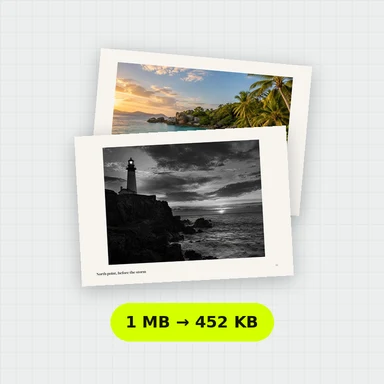
JPG 为带有照片的页面提供较小的文件。PNG 可以完美保留文本和线条艺术的清晰度,并且可以有透明背景。WebP 在相同质量下比两者都小,但旧的软件可能无法打开它。
我可以只转换部分页面吗?
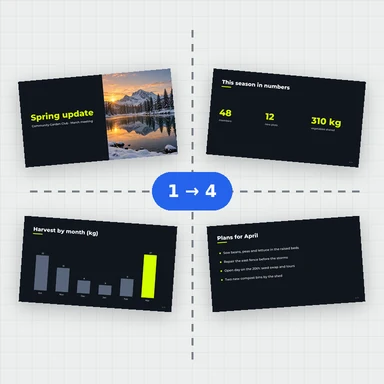
是的。点击页面以选择它们,按住 Shift 点击可以选择一系列,或输入一个范围,例如 1-3、8、10-。每个页面也都有自己的下载按钮。
我如何从 PDF 中提取图片?
选择“仅提取图片”。所选页面上的图片将以您选择的格式按其自身分辨率保存,不包含周围的文字。像图标和线条这样的小图形将被跳过。
它可以用于受密码保护的PDF吗?
是的。当你打开文件时会要求输入密码,而且它只在你的浏览器中使用。
它能处理大型 PDF 吗?
是的。几百页的 PDF 打开很快:缩略图会在滚动时显示,页面会一次转换一页,并有进度条和取消按钮。
更多像这样的免费工具
免费工具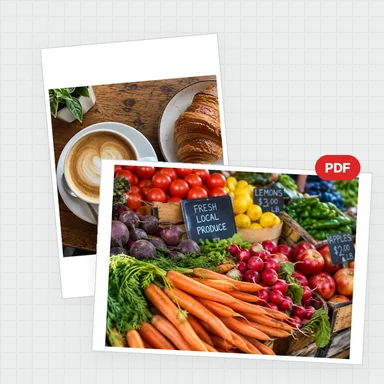
锋利的页面,无限可能
免费额度、隐私优先,处理全在你的设备上完成。